पुरोहित — उपयोग गाइड
दस मिनट में पूरी ऐप समझ जाएं। हर अनुभाग में चरण-दर-चरण निर्देश — कोई तकनीकी शब्द नहीं, सरल हिन्दी।
पहली बार खोलना
पहली बार ऐप खोलने पर एक स्वागत screen दिखेगी, फिर कुछ छोटे प्रश्न — आपका नाम, शहर, परम्परा अभिवादन (जैसे "राधे राधे" या "जय श्री कृष्ण"), देवांश प्रतिशत (यदि आप कोई संकल्प रखते हैं)।
- "आरंभ करें" दबाएं।
- अपना नाम और शहर भरें।
- अपनी परम्परा-अनुसार अभिवादन चुनें — यह home screen के ऊपर हर बार दिखेगा।
- देवांश प्रतिशत (वैकल्पिक) — यह आपकी कमाई का अंश है जो आप सामाजिक कार्य के लिए अलग रखते हैं।
- "पूरा हुआ" दबाएं — आप मुख्य पटल पर हैं।
यजमान जोड़ें
हर पूजा के लिए पहले यजमान का संक्षिप्त परिचय जोड़ें — नाम, फोन, शहर, पता। आगे जाकर इन्हीं विवरणों से बुकिंग, WhatsApp, और call अपने आप जुड़ जाएंगे।
- नीचे की पट्टी से "यजमान" टैब खोलें।
- नीचे-दाएं "+" button दबाएं।
- नाम भरें (बस यही आवश्यक है)। फोन और पता बाद में भी जोड़ सकते हैं।
- "सहेजें" दबाएं।
पूजा बुक करें
हर बुकिंग में चाहिए — यजमान, पूजा प्रकार, तारीख और समय, अनुमानित दक्षिणा। सहेजते ही दो स्मरण (reminder) अपने आप निर्धारित होते हैं: एक दिन पहले, और दो घंटे पहले।
- नीचे की पट्टी से "पूजा" टैब या होम screen का "+" button दबाएं।
- यजमान चुनें (या नया जोड़ें)।
- पूजा प्रकार चुनें — १८ प्रकार पहले से हैं, custom भी जोड़ सकते हैं।
- तारीख और समय भरें।
- अनुमानित दक्षिणा (वैकल्पिक) — सिर्फ अपनी गणना के लिए।
- "पूजा सहेजें" दबाएं।
स्मरण समय बदलना
डिफ़ॉल्ट स्मरण १ दिन + २ घंटे पहले हैं। बुकिंग खोलकर "स्मरण" अनुभाग में आप इन्हें बदल सकते हैं — या नए जोड़ सकते हैं।
पूजा कैलेंडर नवीन
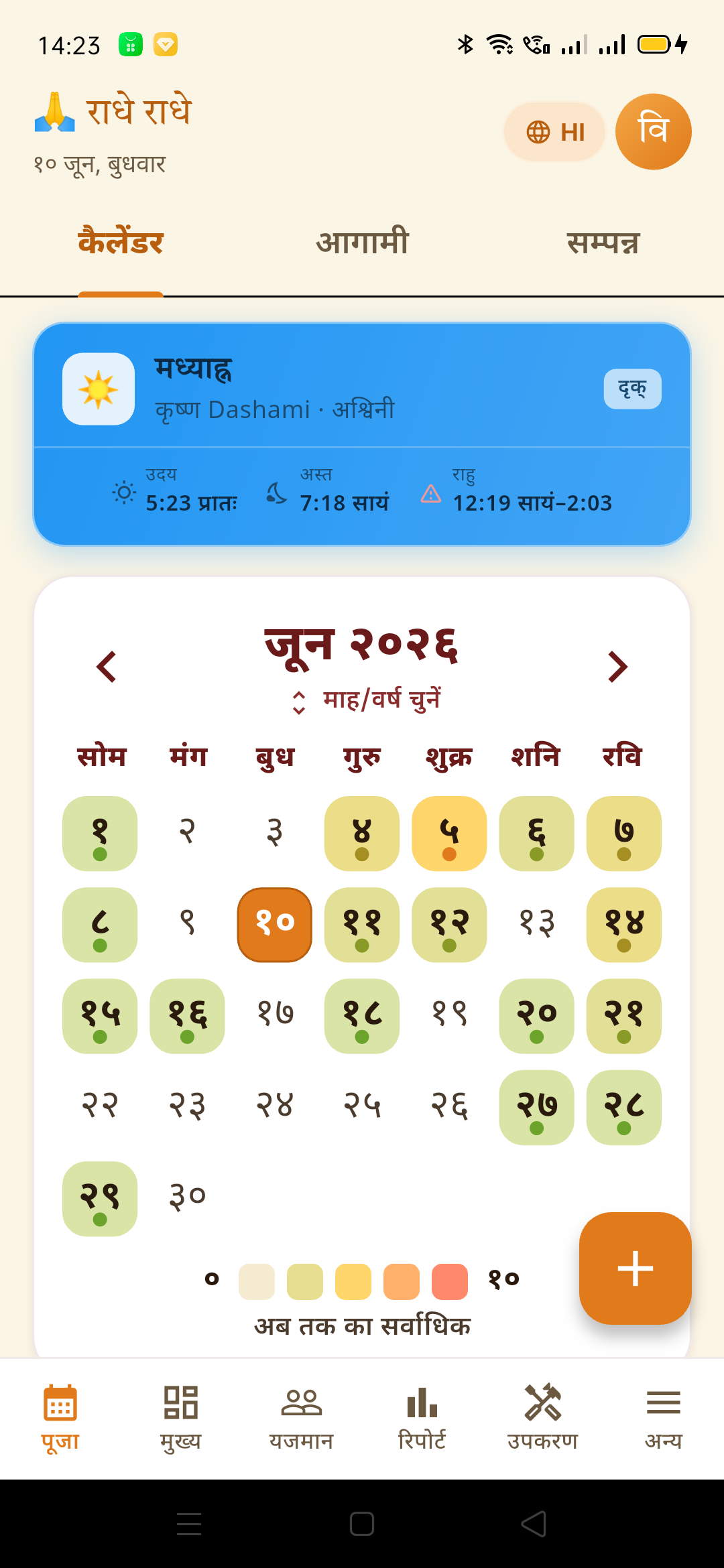
नई "पूजा" टैब = पूरे माह की पूजाएं एक नज़र में। iCal जैसी कैलेंडर — व्यस्ततम दिन गहरे रंग में, खाली दिन हल्के।
तीन उप-टैब
- कैलेंडर — माह-दृश्य, हीट-मैप, चुनी हुई तिथि की पूजाओं की झलक।
- आगामी — अगली सभी पूजाएं, समय-क्रम में।
- सम्पन्न — अब तक पूरी की हुई पूजाएं।
तिथि tap = त्वरित बुकिंग
किसी भी तिथि पर tap करें — उस दिन की पूजाएं नीचे दिखेंगी। "इस दिन बुकिंग जोड़ें" button से तुरंत नई बुकिंग जोड़ सकते हैं (तारीख पहले से भरी मिलेगी)।
माह/वर्ष चयन
माह के नाम ("जून 2026") पर tap करें — नीचे से एक bottom sheet खुलेगा। वर्ष चुनें, माह चुनें, "जाएं" दबाएं।
पूजा के बाद wizard
पूजा सम्पन्न होते ही एक छोटा तीन-कदम wizard खुलता है। हर कदम पर एक काम — कुल मिलाकर ३० सेकंड में पूजा का सब हिसाब हो जाता है।
- दक्षिणा और सामग्री — असली प्राप्त दक्षिणा और सामग्री खर्च भरें। देवांश और शुद्ध लाभ अपने आप गणित हो जाते हैं।
- अगली पूजा का स्मरण — यदि यजमान अगली बार के लिए कुछ कहे, यहीं तुरंत बुकिंग जोड़ दें।
- धन्यवाद संदेश — एक तैयार WhatsApp संदेश दिखेगा। आप "भेजें" दबाएं — संदेश कभी अपने आप नहीं जाता।
आय और व्यय
नीचे की पट्टी से "उपकरण" → "आय/व्यय"। एक screen से तीन प्रकार दर्ज कर सकते हैं — आय, व्यय, और सीधा देवांश-अर्पण।
- आय — पूजा के अलावा कोई और कमाई (मानदेय, दान आदि)। यदि देवांश लागू है तो "देवांश लागू करें" checkbox से अंश अपने आप गणित होगा।
- व्यय — यात्रा, सामग्री खरीद, पुस्तक आदि।
- देवांश में — यदि कोई आपको सीधे सामाजिक कार्य के लिए पैसा दे (अनुदान, दान), यहां दर्ज करें। यह आय में नहीं जुड़ेगा, सीधा देवांश शेष में जुड़ेगा।
खाता बही
"timeline" टैब पर सारे दर्ज entries एक साथ — दैनिक +₹/−₹ summary भी।
देवांश शेष व व्यय नवीन
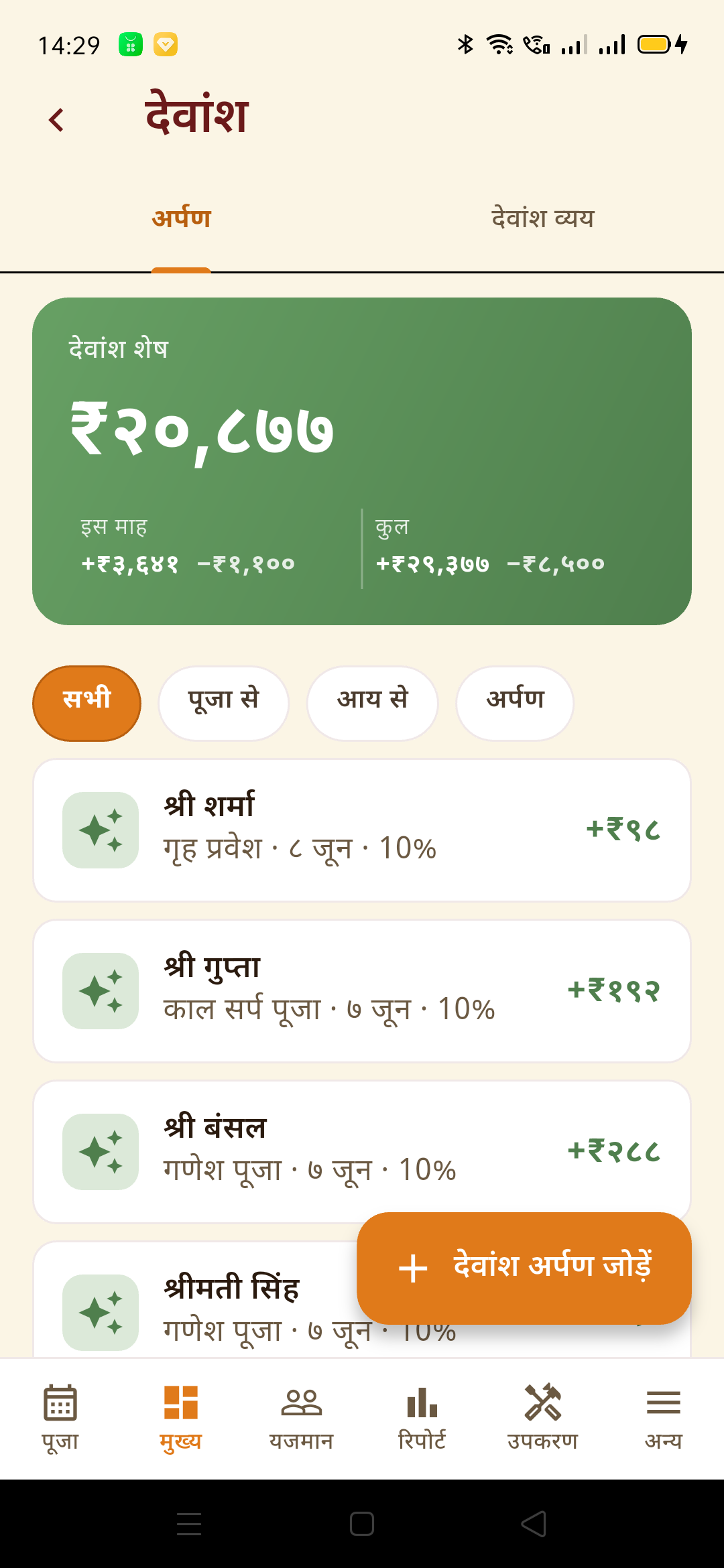
देवांश = आपकी सामाजिक-कार्य निधि। यह एक चालू बही है — कमाई का अंश इसमें जुड़ता है, और मंदिर सेवा, अन्नदान, गोदान, ब्राह्मण भोज जैसे व्यय इसी से होते हैं।
दो टैब
- अर्पण — सब जो निधि में जुड़ा (पूजा का अंश, अन्य आय का अंश, सीधा अनुदान)।
- देवांश व्यय — सब जो निधि से दिया गया।
शेष कैसे पढ़ें
हरे कार्ड के ऊपर एक बड़ी संख्या = वर्तमान शेष। नीचे "इस माह" और "कुल" की +₹/−₹ अलग-अलग दिखती है।
नया अर्पण जोड़ना
"देवांश अर्पण जोड़ें" button — यह तब उपयोगी है जब कोई आपको सीधे सामाजिक-कार्य के लिए पैसा देता है। पूजा से जुड़ी कमाई का अंश तो अपने आप जुड़ता है।
व्यय जोड़ना
"देवांश व्यय" टैब पर जाएं → "देवांश व्यय जोड़ें" button → राशि, तारीख, स्थान (जैसे "मंदिर", "गौशाला"), कारण भरें।
दृक् पंचांग
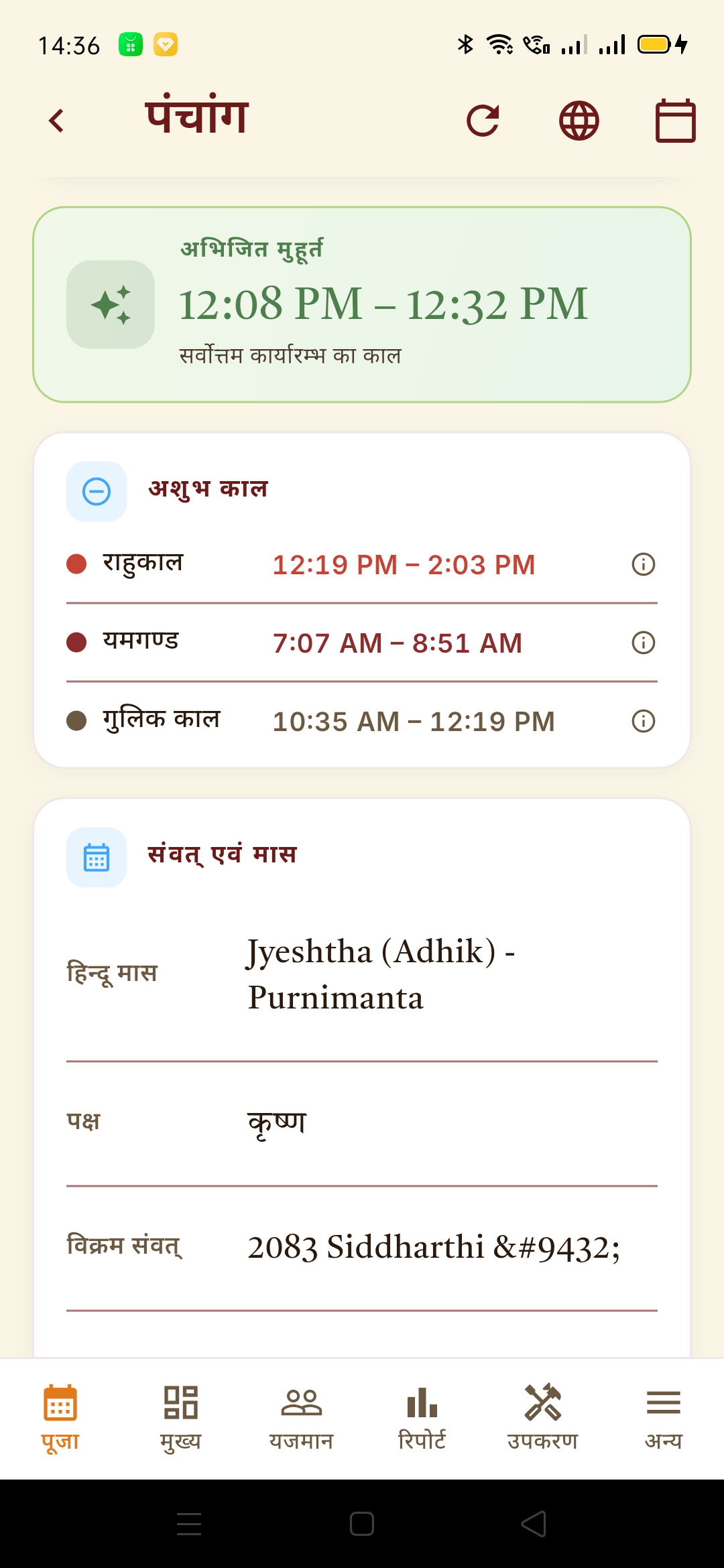
पूजा कैलेंडर screen के ऊपर एक रंगीन पट्टी — यही दृक् पंचांग है। यह समय के अनुसार रंग बदलती है — ब्रह्म, प्रातः, मध्याह्न, सायं, रात्रि।
पट्टी पर tap करें — पूरा पंचांग खुलेगा: तिथि, नक्षत्र, योग, करण, राहुकाल, अभिजित मुहूर्त, उदय, अस्त, और संवत्।
तारीख बदलना
हीरो कार्ड के नीचे "तारीख बदलें" पर tap करें, या कैलेंडर icon से कोई भी तारीख चुनें। आज से ३० दिन तक offline cache है — आगे की तारीखें on-demand आती हैं।
रिपोर्ट निकालें
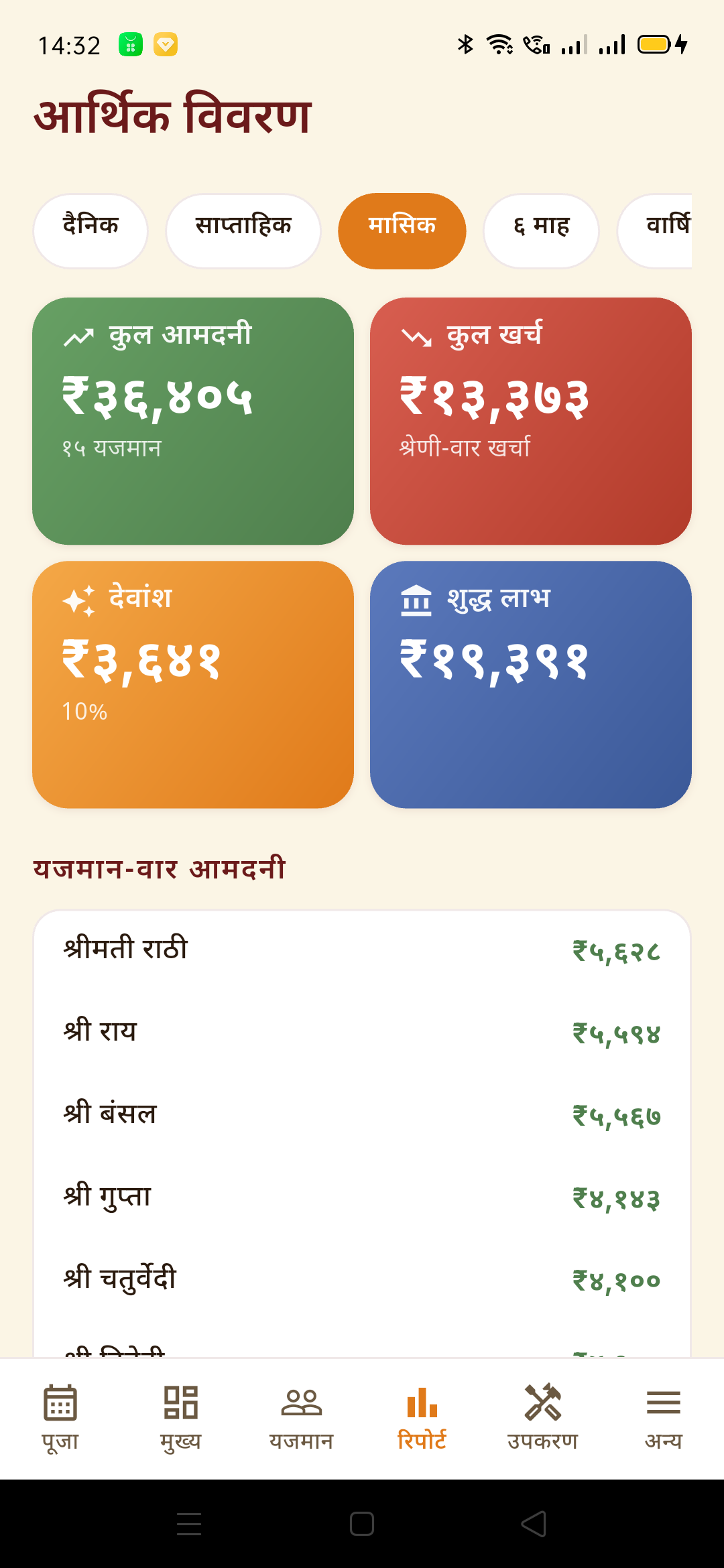
नीचे की पट्टी से "रिपोर्ट"। ऊपर अवधि चुनें — दैनिक, साप्ताहिक, मासिक, ६ माह, वार्षिक। चारों कार्ड (आय, व्यय, देवांश, शुद्ध लाभ) अपने आप अद्यतन हो जाते हैं।
किसी कार्ड में जाएं
आय या व्यय कार्ड पर tap करें — उस अवधि के सारे लेन-देन एक list में। देवांश पर tap → सीधा देवांश-हब खुलता है।
PDF रिपोर्ट
नीचे "PDF रिपोर्ट बनाएं" — साधना, वर्षांत, या किसी को साझा करने के लिए। WhatsApp या print पर सीधे भेज सकते हैं।
बैकअप
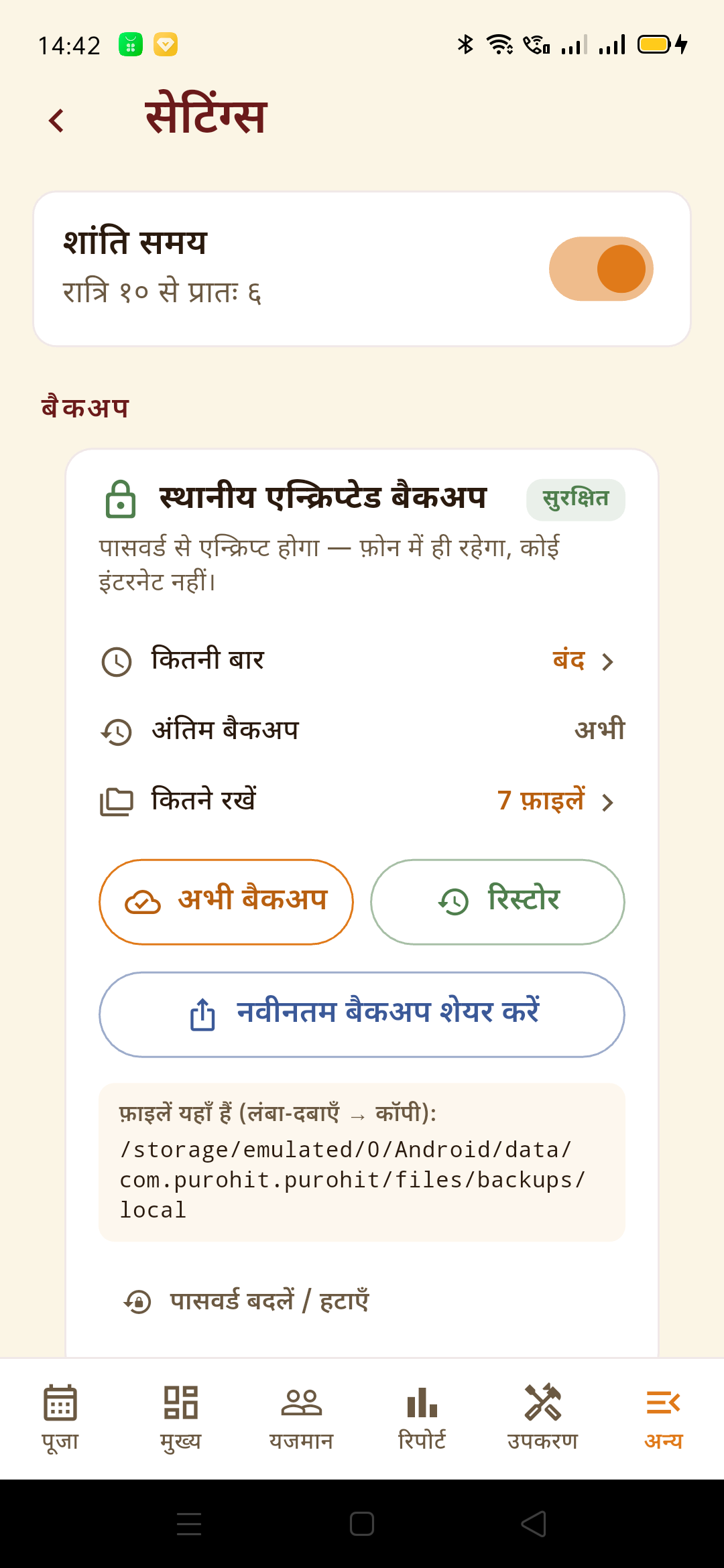
आपका सारा डेटा सिर्फ आपके फोन में है — पुरोहित कहीं भी कुछ नहीं भेजता। बैकअप दो तरह के हैं:
- Local encrypted backup — हर परिवर्तन पर अपने आप फोन में encrypted फ़ाइल बन जाती है। AES-256 — कोई और नहीं पढ़ सकता।
- Google Drive बैकअप — जल्द ही आ रहा है (अनुमति प्रक्रिया जारी है)।
बैकअप फ़ाइल कहाँ है?
सेटिंग्स → बैकअप → "बैकअप फ़ाइल खोलें" — सीधा file manager में जाएगा। यहीं से USB/email द्वारा दूसरे फोन में ले जा सकते हैं।
नए फोन पर restore
नए फोन पर ऐप install करें → पहली screen पर "Restore from backup" → फ़ाइल चुनें → password डालें → सब वापस।
App-lock + PIN
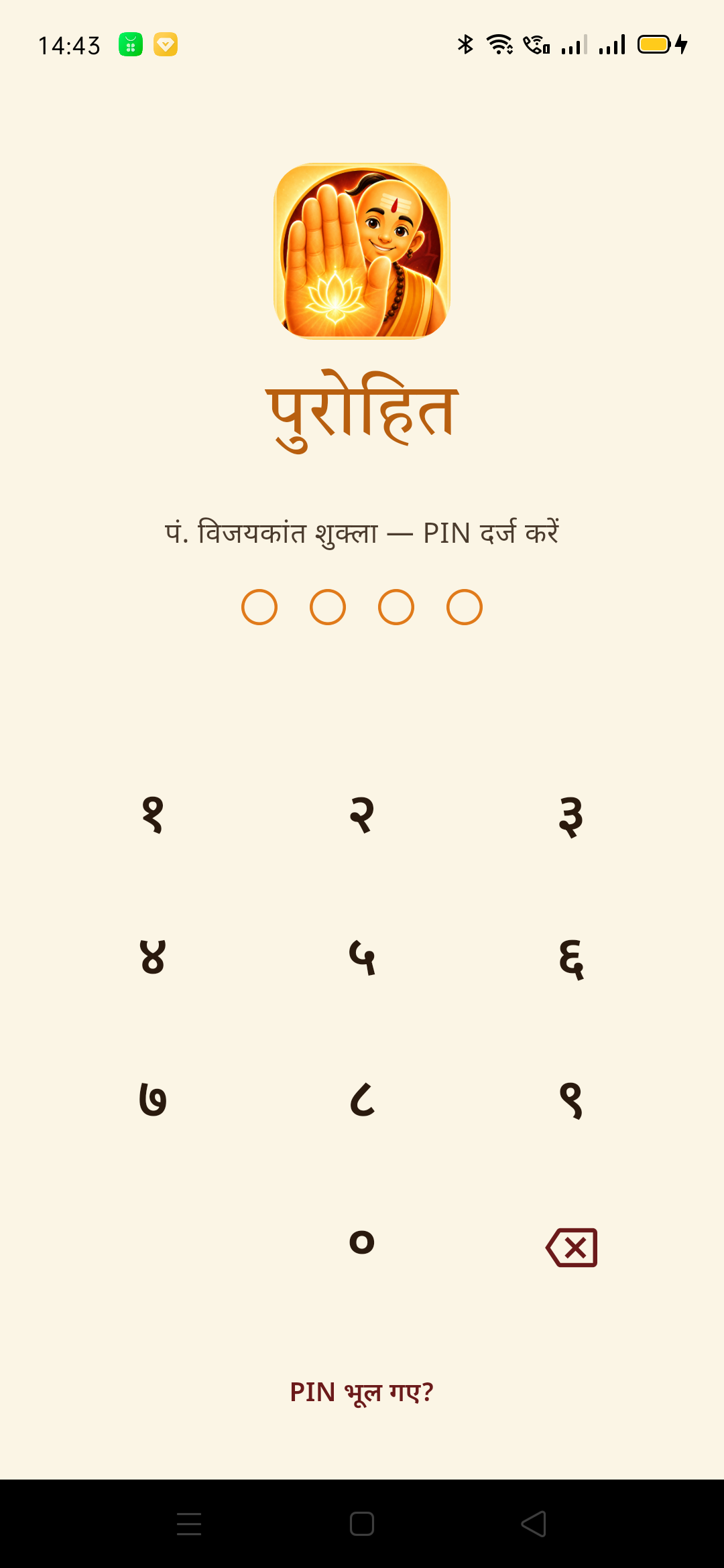
यजमान विवरण निजी होते हैं। App-lock लगाकर सुनिश्चित करें कि कोई और आपकी अनुमति बिना ऐप न खोल सके।
- सेटिंग्स → "सुरक्षा" अनुभाग।
- "PIN सेट करें" → ४-अंकीय PIN चुनें।
- यदि आपके फोन में fingerprint/face है — "Biometric भी चालू करें" toggle।
भाषा बदलें
पुरोहित १२ भारतीय भाषाओं में उपलब्ध है — हिन्दी, English, मराठी, ગુજરાતી, संस्कृत, বাংলা, தமிழ், తెలుగు, ಕನ್ನಡ, മലയാളം, ਪੰਜਾਬੀ, ଓଡ଼ିଆ।
हर screen के ऊपर-दाएं एक छोटी "HI" चिप दिखती है — उस पर tap करें, सूची से अपनी भाषा चुनें। पूरा ऐप तुरंत बदल जाएगा।